
APN設定方法
1
プロファイルをダウンロード
Step 1
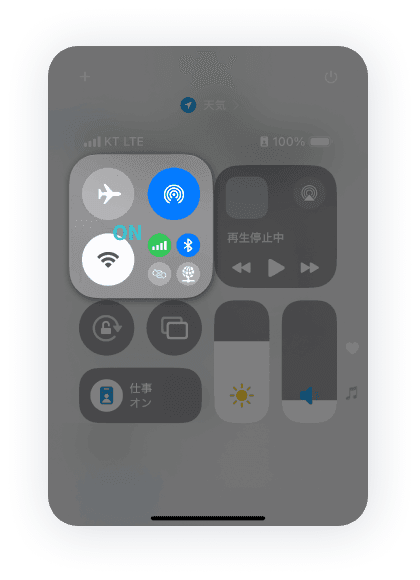
ネットワーク設定
ホーム画面で右上から下にスワイプしてコントロールセンターを開き、Wi-Fiをオンにしてください。 ネットワークに接続された状態で操作を進めてください。
Step 2
QRコードスキャン
下記の通信事業者ボタンをタップするとQRコードが表示されます。ご利用になる端末のカメラアプリで読み取ってください。
Step 3
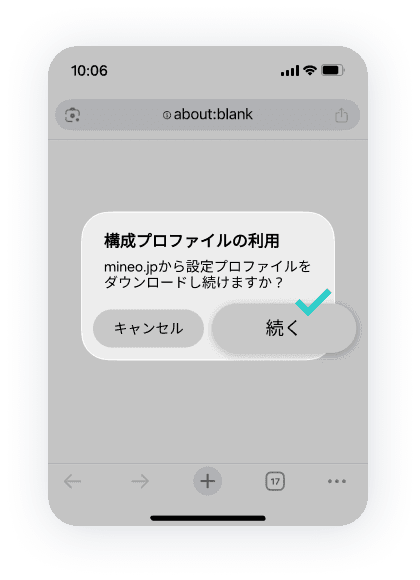
ダウンロード開始
ダウンロードに関するメッセージが表示されたら、「続ける」を選択してください。
iOSのバージョンによっては表示されない場合があります。
Step 4
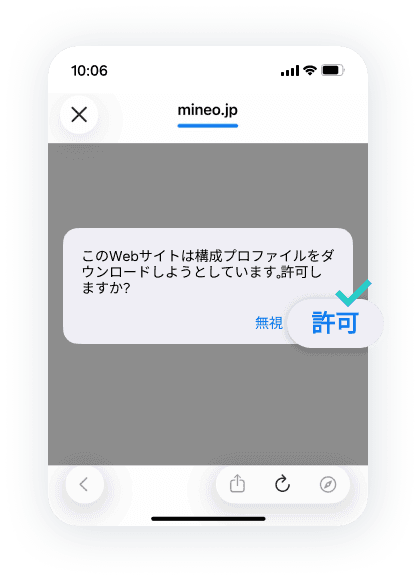
ダウンロードを許可
ダウンロード許可に関するメッセージが表示されたら、「許可」を選択してください。
Step 5
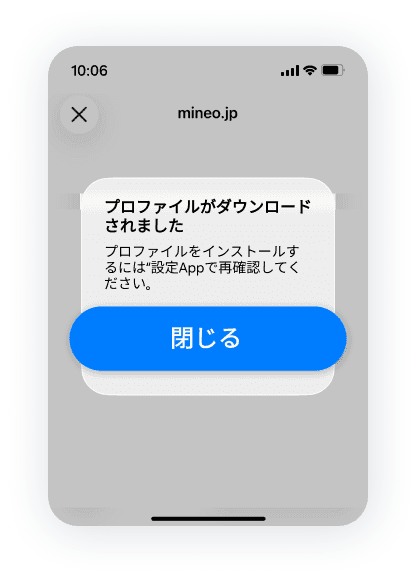
完了
ダウンロードが完了したら、「閉じる」をタップしてインストールの準備を完了してください。
2
プロファイルをインストール
Step 1
インストール画面へ移動
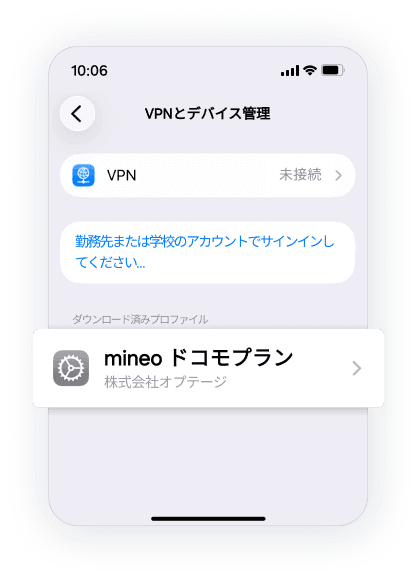
「設定」→「一般」→「VPNとデバイス管理」→「ダウンロード済みプロファイル」からダウンロードしたプロファイルを選択し、インストール画面へ進んでください。
Step 2
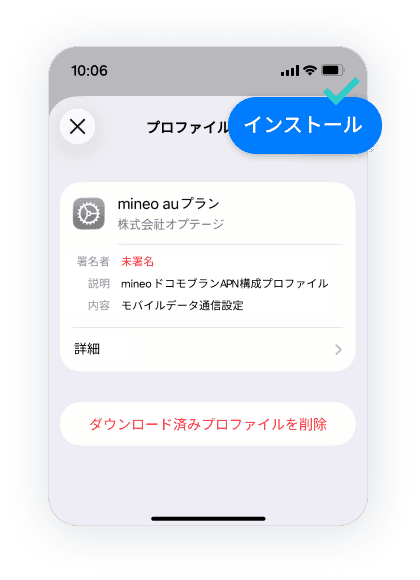
プロファイルをインストール
インストール画面右上の「インストール」をタップしてください。
Step 3
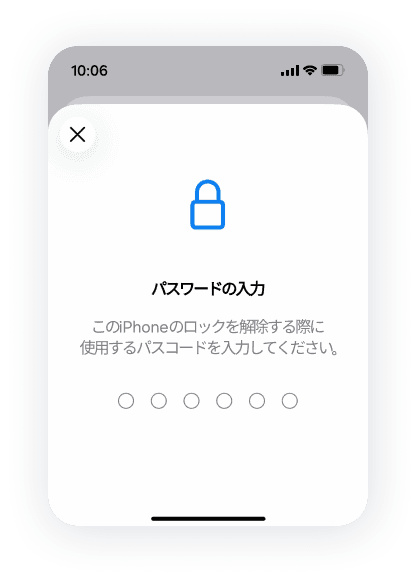
パスコードを入力
プロファイルのインストール時にパスコード入力画面が表示されたら、設定済みの端末パスコードを入力してください。
端末のパスコードを設定していない場合は表示されません。
Step 4
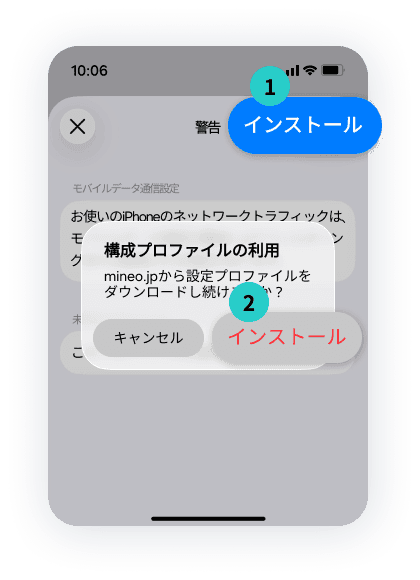
インストールを許可
警告画面で右上の「インストール」をタップし、プロファイルのインストールに関するメッセージが表示されたら「インストール」を選択してください。
Step 5
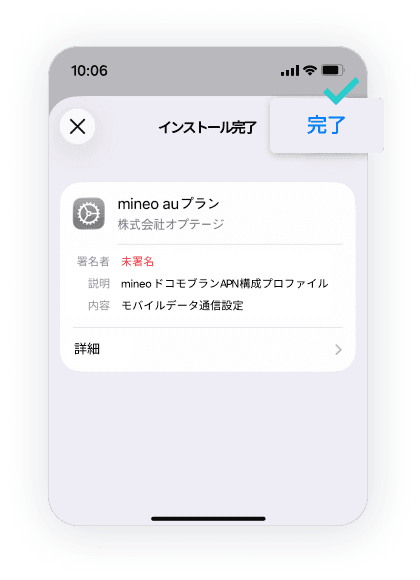
完了
インストールが完了すると、インストール画面に戻り「プロファイルがインストールされました」と表示されます。右上の「完了」をタップしてください。
Step 6
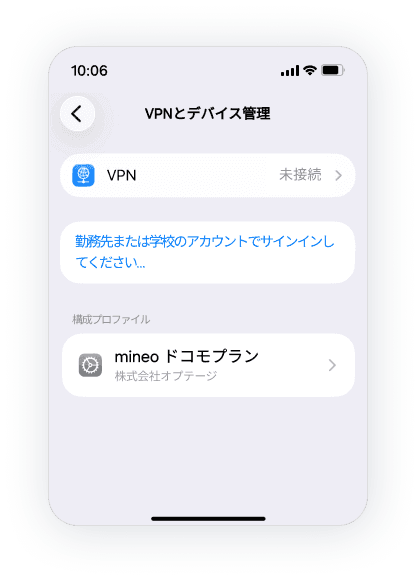
インストール確認
「VPNとデバイス管理」の「構成プロファイル」で、プロファイルがインストールされていることを確認してください。
初期設定 FAQ