
APN 설정 방법
1
프로필 다운로드
Step 1
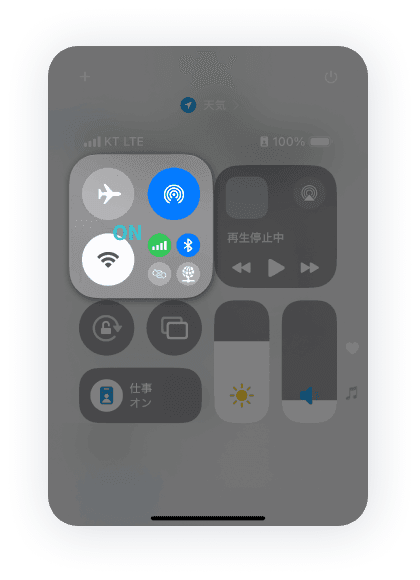
네트워크 설정
홈 화면에서 우측 상단을 아래로 스와이프하여 컨트롤 패널을 열고, Wi-fi를 켜주세요. 네트워크가 연결된 상태로 진행이 필요합니다.
Step 2
QR 코드 스캔
아래 버튼 중 해당하는 통신사를 클릭하면 QR을 조회할 수 있습니다. 사용할 단말기의 카메라 앱으로 스캔해 주세요.
Step 3
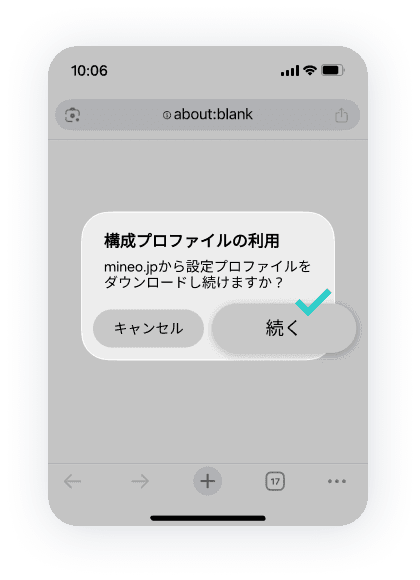
다운로드 시작
다운로드 관련 메시지가 뜨면 '계속'을 선택해 주세요.
iOS 버전에 따라 표시되지 않을 수 있습니다.
Step 4
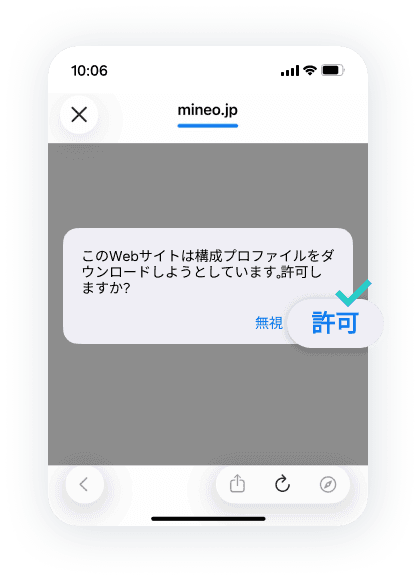
다운로드 허용
다운로드 허용 관련 메시지가 뜨면 '허용'을 선택해 주세요.
Step 5
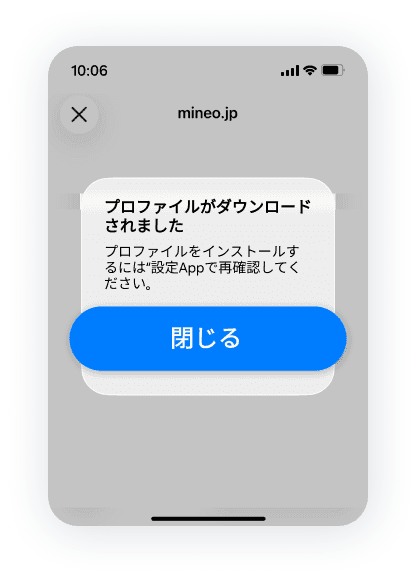
완료
다운로드가 완료되면 '닫기'을 눌러 설치 준비를 완료해 주세요.
2
프로필 설치
Step 1
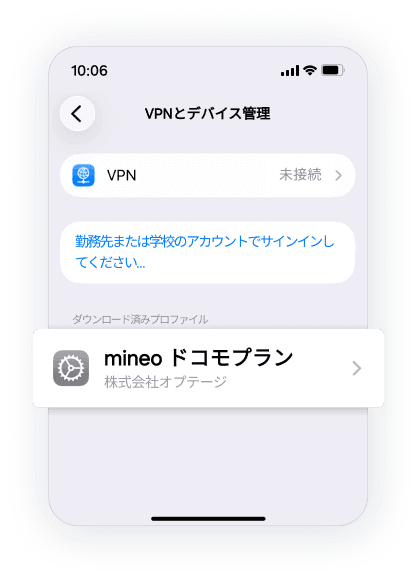
설치 화면으로 이동
설정 → 일반 → VPN 및 기기 관리 → 다운로드한 프로필 항목에서 다운로드한 프로필을 선택하여 설치 화면으로 이동합니다.
Step 2
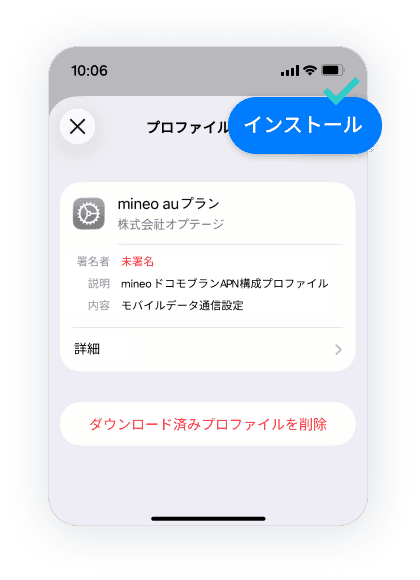
프로필 설치
USIM을 모서리 홈 방향에 맞게 장착한 후, 트레이가 틀어지지 않도록 단말기에 끝까지 밀어 넣습니다.
Step 3
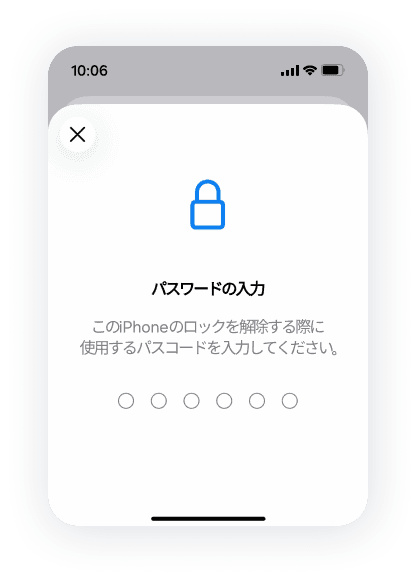
암호 입력
프로필 설치를 위한 암호 입력 화면이 나오면 고객님이 설정하신 단말기 암호를 입력해 주세요.
암호 설정을 하지 않은 경우, 표시되지 않습니다.
Step 4
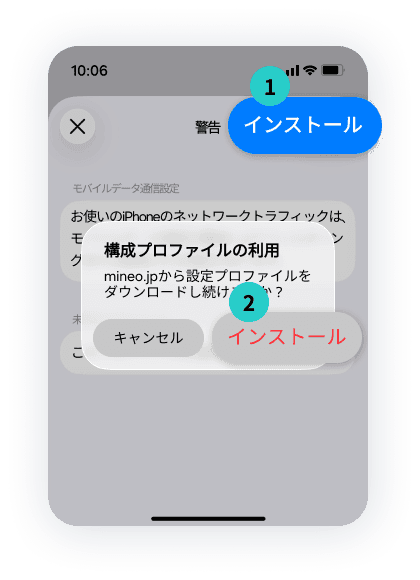
설치 허용
경고 화면에서 우측 상단의 설치 버튼을 누르고, 프로필 설치 관련 메세지가 뜨면 ‘설치’를 선택해 주세요.
Step 5
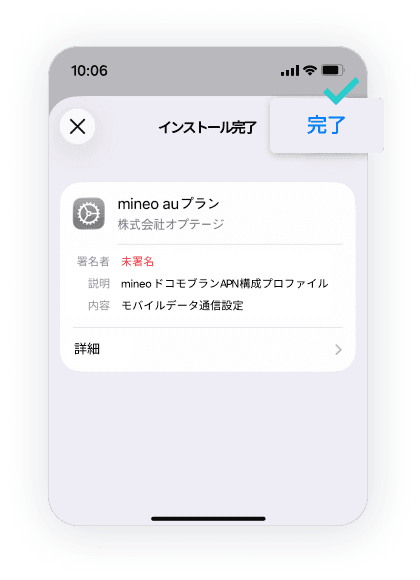
완료
설치가 완료되면 설치 화면으로 돌아가 ‘프로필 설치됨’으로 표시된 것을 확인하실 수 있습니다. 우측 상단 완료 버튼을 눌러 주세요.
Step 6
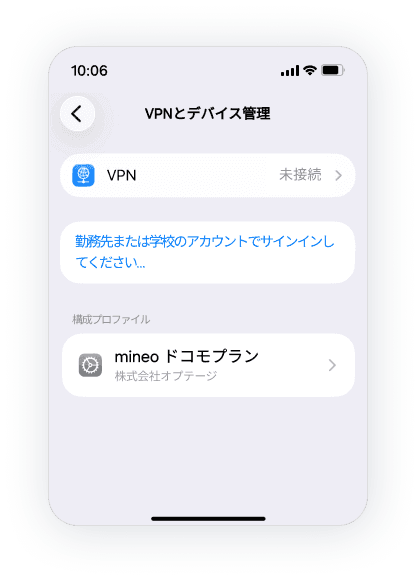
설치 확인
VPN 및 기기 관리 화면의 구성 프로필 항목으로 설치가 완료된 것을 확인하실 수 있습니다.
초기 설정 FAQ